¶ Задание
7. Разверните веб-приложение на сервере HQ-SRV:
- используйте веб-сервер apache;
- в качестве системы управления базами данных используйте mariadb;
- файлы веб приложения и дамп базы данных находятся в директории web образа Additional.iso;
- выполните импорт схемы и данных из файла dump.sql в базу данных webdb;
- создайте пользователя web с паролем P@ssw0rd и предоставьте ему права доступа к этой базе данных;
- файлы index.php и файл logo.png скопируйте в корневой каталог сайта;
- в файле index.php укажите правильные учётные данные для подключения к БД;
- запустите веб сервер и убедитесь в работоспособности приложения;
- основные параметры отметьте в отчёте;
¶ Реализация
¶ Настройка разрешений в SELinux
Чтобы при работе веб-сервера не получать ошибку, применяем универсальную настройку. Выполняем команду:
¶ Установка и настройка веб-сервера (LAMP)
Производим устанавливку Apache, php и дополнительных расширений, СУБД MariaDB
Запускаем службы httpd, mariadb и добавляем их в автозагрузку
Запускаем встроенный инструмент настройки MariaDB и производим настройку
Устанавливаем пароль root для mariadb. Во всех пунктах вводим Y (Yes)
¶ Монтирование Additional.iso
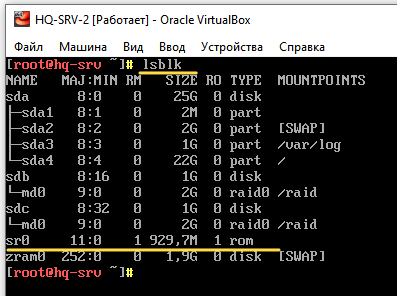
Смотрим подключен ли cd-rom
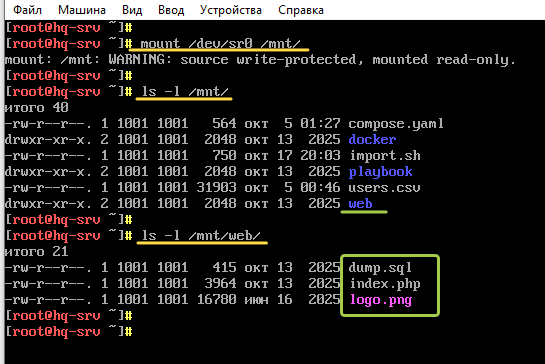
Монтируем Additional.iso
Смотрим содержимое Additional.iso
¶ Создание базы данных и импорт данных
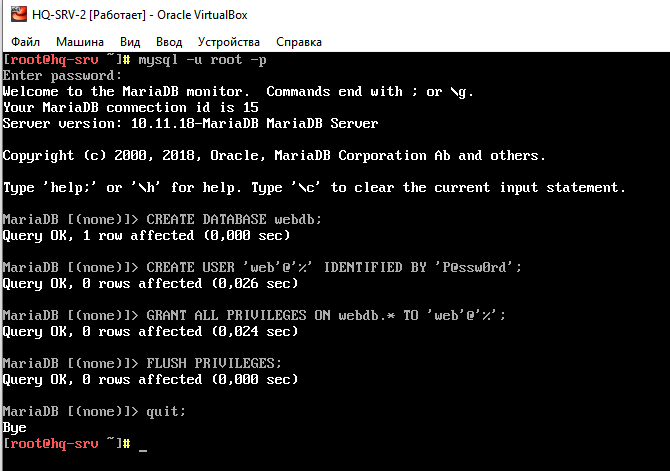
Подключаемся к mariadb
Создание базы данных
Создание пользователя
Установка прав пользователя на БД
Оповестить MySQL о текущих изменениях
Выход
Перезапуск mariadb
Импортируем схему и данные из файла dump.sql в базу данных webdb:
¶ Импорт веб приложения
Из директории /mnt/web/ копируем файл index.php и logo.png в /var/www/html/
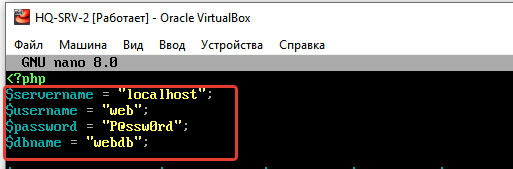
В файле /var/www/html/index.php необходимо указать учётные данные для подключения к БД:
Открываем файл
Вносим изменения
Перезапускаем службу httpd
¶ Проверка
Виртуальная машина HQ-CLI
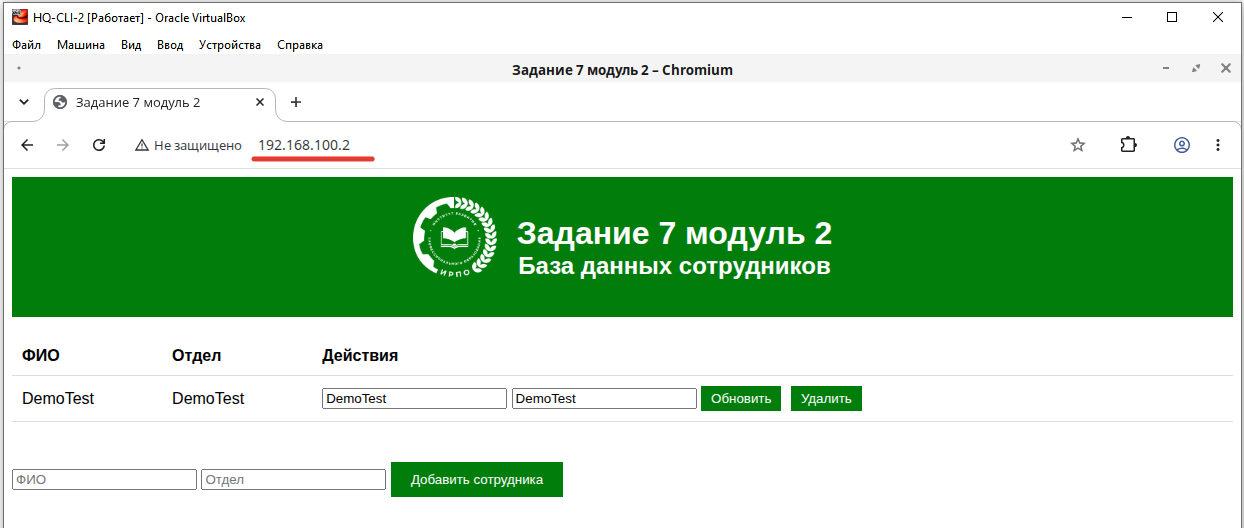
Проверяем доступ до веб приложения введя на HQ-CLI IP-адрес HQ-SRV 192.168.100.2