¶ Задание
5. Настройте безопасный удаленный доступ на серверах HQ-SRV и BR-SRV:
- для подключения используйте порт 2027:
- разрешите подключения исключительно пользователю sshuser;
- ограничьте количество попыток входа до двух;
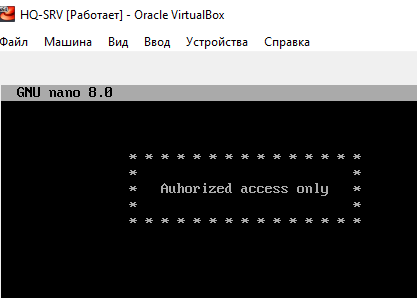
- настройте баннер «Authorized access only»;
¶ Реализация
¶ 5.1 Настройка Selinux
Вариант- 1
Сообщаем SELinux об изменении ssh порта
Затем выполняем
Ошибка
«semanage: команда не найдена»обычно возникает из-за отсутствия необходимого пакета для работы сSELinux.
Необходимо устанолвить пакет
Вариант- 2
Необходимо внести изменения в политики SELinux на HQ-SRV и BR-SRV.
Переводим selinux в режим уведомлений. Для этого изменяем содержимое конфигурационного файла:
Заменяем текст SELINUX=enforcing на SELINUX=permissive.
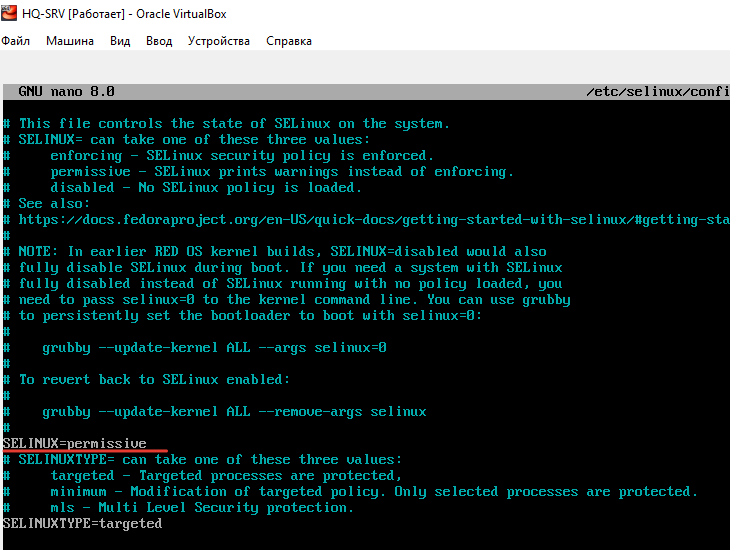
Затем выполняем
¶ 5.2 Настройка на HQ-SRV
Открываем файл конфигурации SSH /etc/ssh/sshd_config
Изменение порта
Находим директиву Port 22. Снимаем комментарий и прописываем номер порта 2027
Подключение только пользователю sshuser
Добавляем следующую строку:
Число попыток авторизации
Находим директиву MaxAuthTries - количество попыток ввода пароля. По умолчанию 6. Снимаем комментарий и изменяем параметр на 2.
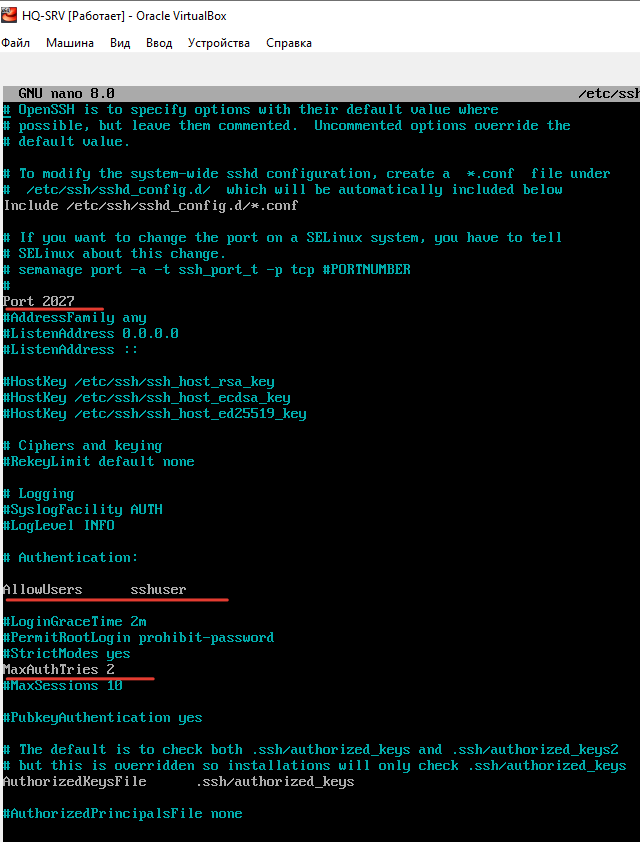
SSH баннер
Находим директиву # Banner none. Снимаем комментарий и указываем путь к файлу, например, /etc/ssh_banner, который будет содержать текст баннера
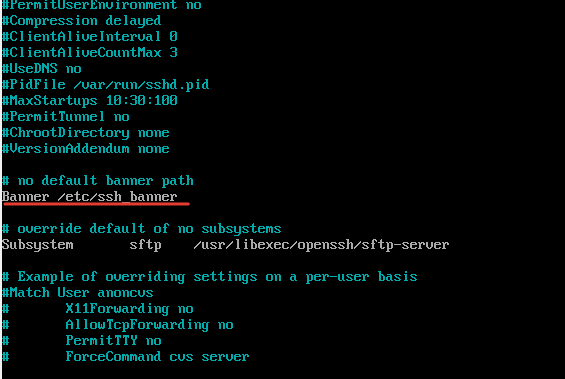
Создаем файл, в котором содержится пользовательский баннер.
В Файле прописываем текст баннера
Перезагружаем службу sshd
Проверка
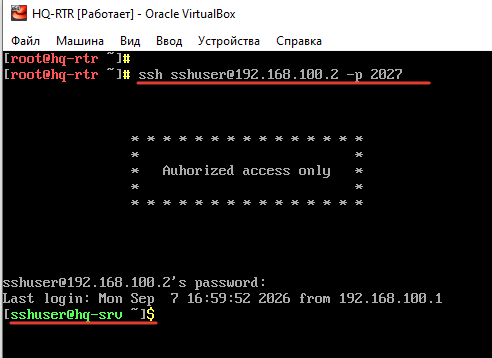
С HQ-RTR подключаемся по SHH к HQ-SRV
¶ 5.3 Настройка на BR-SRV
Настройка на BR-SRV производится аналогично HQ-SRV
Проверка
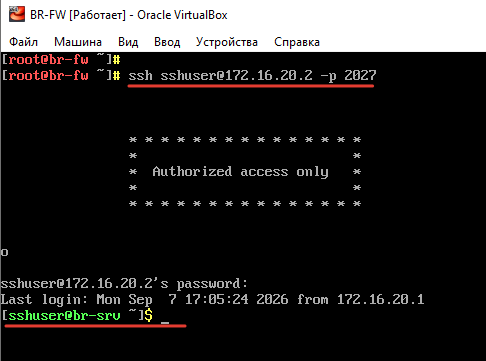
С BR-FW подключаемся по SHH к BR-SRV