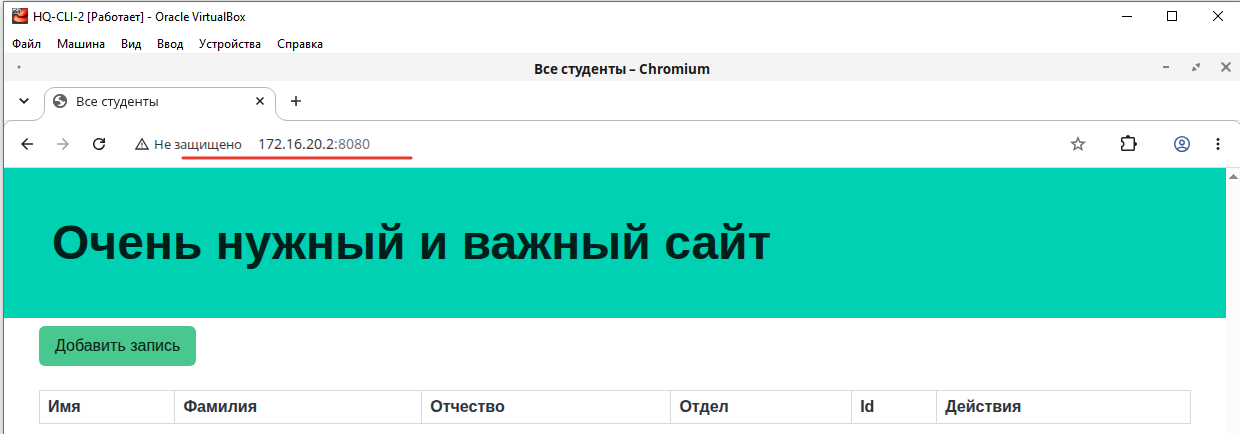
¶ Задание
6. Разверните веб-приложение в docker на сервере BR-SRV:
- средствами docker должен создаваться стек контейнеров с веб приложением и базой данных;
- используйте образы site_latest и mariadb_latest располагающиеся в директории docker в образе Additional.iso;
- в качестве docker файла используйте файл compose.yaml, который располагается в образе Additional.iso;
- приложение testapp, развёрнутое через docker, доступно для внешних подключений через порт 8080;
¶ Реализация
Additional.iso - Прил_ОЗ_КИМ_09.02.06-1-2027.zip -> БУ -> Задание 2 -> Прил_5_ОЗ_КИМ_09.02.06-1-2027
¶ Установка docker и docker-compose на BR-SRV
Устанавливаем Docker и Docker Compose на BR-SRV
После установки запускаем сервис контейнеризации docker и добавляем его в автозагрузку
Проверка статуса запущенной службы
¶ Монтирование CD-ROM
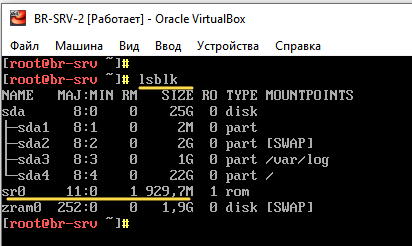
Смотрим подключен ли cd-rom
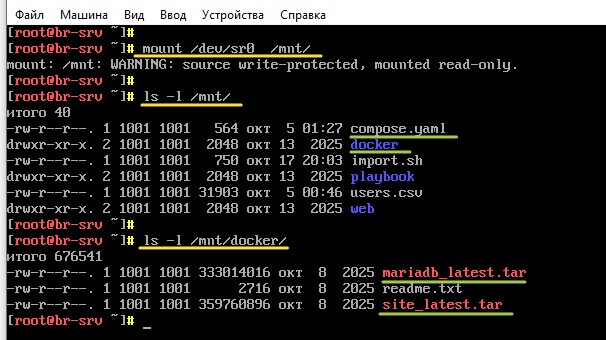
Монтируем Additional.iso
Смотрим содержимое
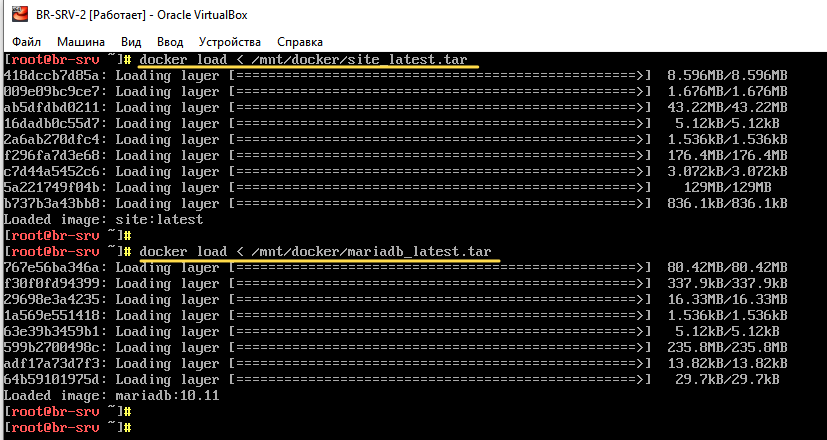
Импортируем образы mariadb_latest и site_latest
Выводим список локально сохранённых образов

Копируем docker файл compose.yaml в текущую директорию (/root)
Запускаем приложение
¶ Проверка
На HQ-CLI в браузере вводим IP BR-SRV и порт 8080
Проверяем работу веб приложения с браузера на HQ-CLI